スマホにハムサの手の壁紙を設定するときは、画像の中心にある手のひらや目を先に合わせ、四隅の装飾がどこまで見えるかをプレビューで確かめます。ロック画面には時計や通知が、ホーム画面にはアイコンが重なります。どちらを優先するか決めると、絵柄の位置を調整しやすくなります。
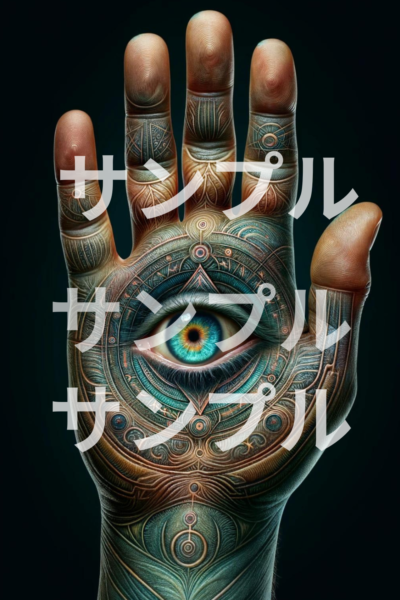
ダウンロードした画像をスマホで開く
BASEの壁紙は購入後に画像を受け取るデジタル商品です。BASEではパソコンからのダウンロードを推奨しています。パソコンで画像を保存したら、普段使っているファイル共有などで自分のスマートフォンに移し、端末の写真アプリかファイルアプリから開けることを確認します。元画像は残しておくと、あとで別の切り取り方を試せます。
iPhoneのロック画面に設定する
「設定」から「壁紙」を開き、新しい壁紙を追加する画面で「写真」を選びます。保存した画像を開いたら、時計と中央の目が重ならないように位置を調整してから追加します。ロック画面の雰囲気はそのままに、アプリアイコンも見やすくしたい場合は「ホーム画面をカスタマイズ」で別に調整します。
Androidで設定する(Google Pixelの例)
ホーム画面の何もない場所を長押しして「壁紙とスタイル」を開きます。壁紙の変更から保存した写真を選び、ロック画面またはホーム画面のプレビューを確認して適用してください。機種やAndroidのバージョンで項目名や位置が変わるため、見当たらないときは端末の設定で「壁紙」を検索すると見つけやすくなります。
上下や左右が切れるときに見直す順番
最初に拡大を控えめにして、手のひら全体が収まる位置に動かします。画面と画像の縦横比が異なると、端の一部は切れる場合があります。中央のモチーフを優先するなら、通知がない状態だけでなく、時計やウィジェットが入った状態でも確認してください。ホーム画面でアイコンが読みづらい場合は、ロック画面だけに絵柄を使うと調整の負担が減ります。
ほかの絵柄を見比べる
配色や中央のモチーフの位置を、商品画像で比較できます。ハムサの手のスマホ壁紙を見比べる
端末の詳しい操作は Appleの壁紙設定ガイド と Google Pixelの壁紙設定ガイド をご覧ください。
コメント